
Cách khắc phục lỗi 5003 zoom hiệu quả, nhanh chóng
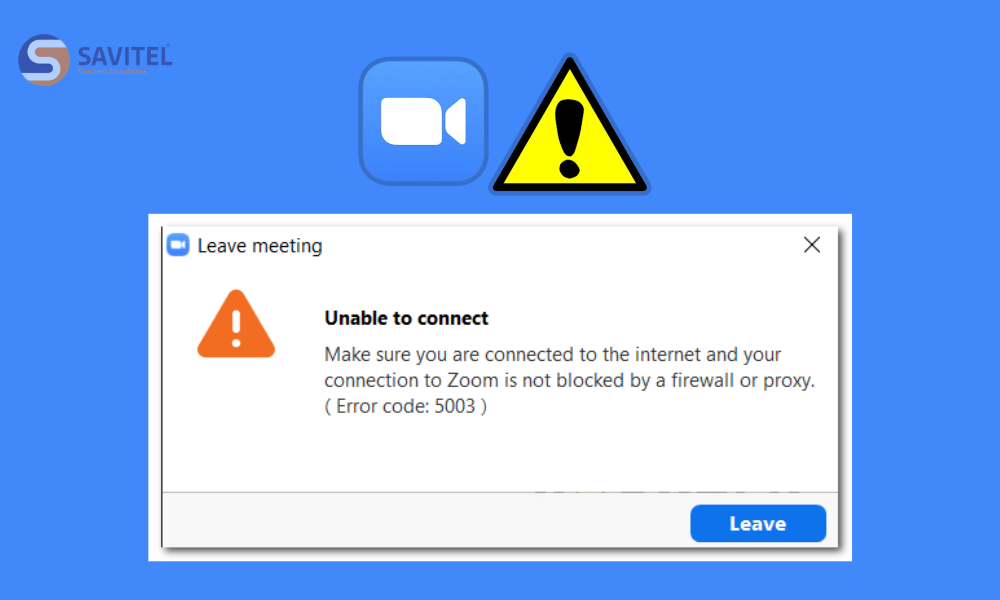
Lỗi 5003 Zoom thường xuất hiện khi ứng dụng không thể thiết lập kết nối ổn định giữa thiết bị và máy chủ Zoom. Nguyên nhân có thể đến từ Internet, tường lửa, proxy, phần mềm bảo mật hoặc chính ứng dụng Zoom. Việc xử lý theo đúng thứ tự sẽ giúp tránh thay đổi những thiết lập hệ thống không cần thiết. SAVITEL tổng hợp dưới đây các bước kiểm tra từ đơn giản đến chuyên sâu để bạn nhanh chóng xác định nguyên nhân và khôi phục kết nối Zoom.
Lỗi 5003 Zoom là gì? Nguyên nhân do đâu?
Lỗi 5003 Zoom là lỗi kết nối, xảy ra khi Zoom Workplace trên thiết bị không thể giao tiếp bình thường với hệ thống máy chủ Zoom. Lỗi có thể xuất hiện lúc đăng nhập, tham gia cuộc họp hoặc khi ứng dụng đang cố kết nối tới dịch vụ trực tuyến.
Một số nguyên nhân thường gặp dẫn đến tình trạng này gồm:
- Kết nối Internet yếu, chập chờn hoặc mất khả năng truy cập tới dịch vụ Zoom.
- Tường lửa Windows hoặc tường lửa mạng đang giới hạn lưu lượng của Zoom.
- Proxy, VPN hoặc chính sách mạng doanh nghiệp làm gián đoạn kết nối.
- Phần mềm diệt virus hoặc công cụ bảo mật nhận diện nhầm lưu lượng Zoom.
- Ứng dụng Zoom bị lỗi, phiên bản quá cũ hoặc cài đặt không còn hoạt động ổn định.
- Driver card mạng gặp sự cố sau khi cập nhật Windows hoặc thay đổi cấu hình hệ thống.
- Dịch vụ Zoom đang gặp sự cố tạm thời ở phía máy chủ.

Cách khắc phục lỗi 5003 Zoom nhanh chóng
1. Kiểm tra trạng thái hệ thống và máy chủ Zoom
Kiểm tra phía Zoom trước sẽ giúp xác định lỗi nằm ở dịch vụ hay thiết bị của bạn, từ đó tránh thay đổi cấu hình máy tính không cần thiết.
- Bước 1: Kiểm tra trang trạng thái dịch vụ chính thức của Zoom và xem Zoom Meetings có đang gặp sự cố hay bảo trì hay không.
- Bước 2: Nếu hệ thống đang báo gián đoạn, hãy chờ dịch vụ ổn định rồi thử tham gia cuộc họp lại.
- Bước 3: Nếu các dịch vụ hoạt động bình thường, tiếp tục kiểm tra Zoom và kết nối mạng trên thiết bị.

2. Thoát hoàn toàn rồi khởi động lại Zoom
Khởi động lại giúp đóng các tiến trình Zoom bị treo và tạo phiên kết nối mới với máy chủ.
- Bước 1: Thoát Zoom Workplace và bảo đảm ứng dụng không còn chạy dưới nền.
- Bước 2: Trên Windows, mở Task Manager và kết thúc các tiến trình Zoom còn hoạt động; trên macOS có thể kiểm tra bằng Activity Monitor.
- Bước 3: Mở lại Zoom, đăng nhập và thử tham gia cuộc họp.

3. Kiểm tra lại đường truyền Internet
Đường truyền không ổn định là một trong những nguyên nhân cần được kiểm tra sớm khi gặp lỗi 5003 Zoom.
- Bước 1: Mở trình duyệt và kiểm tra xem thiết bị có truy cập Internet bình thường hay không.
- Bước 2: Ngắt rồi kết nối lại Wi-Fi hoặc Ethernet; nếu cần, khởi động lại modem và router.
- Bước 3: Thử kết nối bằng một mạng khác hoặc điểm phát sóng di động để xác định lỗi có liên quan đến mạng hiện tại hay không.

4. Kiểm tra phần mềm diệt virus có chặn Zoom hay không
Một số chương trình bảo mật có thể kiểm soát kết nối mạng của ứng dụng và vô tình ngăn Zoom truy cập Internet.
- Bước 1: Mở phần mềm diệt virus và kiểm tra mục Firewall, Network Protection hoặc danh sách ứng dụng bị chặn.
- Bước 2: Đảm bảo Zoom Workplace được phép kết nối mạng hoặc thêm Zoom vào danh sách ứng dụng tin cậy.
- Bước 3: Chỉ tạm tắt phần mềm bảo mật để kiểm tra khi thực sự cần thiết và bật lại ngay sau khi thử nghiệm.

5. Cho phép Zoom kết nối qua Windows Firewall
Thay vì tắt toàn bộ tường lửa, phương án an toàn hơn là cho phép riêng ứng dụng Zoom giao tiếp qua Windows Firewall.
- Bước 1: Mở Windows Security, chọn Firewall & network protection rồi chọn Allow an app through firewall.
- Bước 2: Chọn Change settings và kiểm tra Zoom trong danh sách ứng dụng được phép.
- Bước 3: Nếu không có Zoom, thêm đúng ứng dụng Zoom Workplace và chỉ cấp quyền mạng cần thiết. Với mạng doanh nghiệp, quản trị viên nên đối chiếu quy tắc mạng hiện hành của Zoom.

6. Kiểm tra và tắt Proxy nếu không cần thiết
Proxy cấu hình sai hoặc máy chủ proxy không cho phép truy cập Zoom có thể khiến ứng dụng không kết nối được với dịch vụ.
- Bước 1: Trên Windows, mở Settings rồi vào Network & Internet và chọn Proxy.
- Bước 2: Kiểm tra mục thiết lập proxy thủ công và tắt Use a proxy server nếu bạn không chủ động sử dụng proxy.
- Bước 3: Nếu thiết bị thuộc mạng công ty, trường học hoặc tổ chức, không tự thay đổi proxy bắt buộc mà nên liên hệ quản trị viên mạng.

7. Khởi tạo lại hoặc cài đặt lại driver mạng
Nếu các ứng dụng khác cũng gặp vấn đề kết nối, driver Wi-Fi hoặc Ethernet có thể đang hoạt động không ổn định.
- Bước 1: Mở Device Manager, mở Network adapters và xác định card mạng đang sử dụng.
- Bước 2: Thử cập nhật driver trước; nếu không hiệu quả, chọn Uninstall device rồi khởi động lại máy để Windows nhận diện lại thiết bị.
- Bước 3: Nếu lỗi vẫn còn, có thể sử dụng Network reset như biện pháp cuối vì thao tác này đặt lại adapter và nhiều cấu hình mạng về mặc định.

8. Cập nhật Zoom lên phiên bản mới nhất
Phiên bản Zoom cũ có thể chứa lỗi đã được sửa trong những bản phát hành mới hơn, vì vậy nên kiểm tra cập nhật trước khi cài lại ứng dụng.
- Bước 1: Đăng nhập Zoom Workplace trên máy tính.
- Bước 2: Nhấn ảnh đại diện ở góc trên và chọn Check for Updates.
- Bước 3: Cài bản cập nhật nếu có, sau đó khởi động lại Zoom. Nếu tùy chọn cập nhật bị quản trị viên doanh nghiệp vô hiệu hóa, hãy liên hệ bộ phận IT.

Làm gì nếu lỗi 5003 Zoom vẫn chưa được khắc phục?
Nếu đã kiểm tra máy chủ, mạng, firewall, proxy và cập nhật ứng dụng nhưng lỗi 5003 Zoom vẫn xuất hiện, nên tiếp tục khoanh vùng bằng cách thay đổi từng yếu tố một. Cách này giúp xác định vấn đề thuộc thiết bị, phần mềm hay hạ tầng mạng thay vì tiếp tục chỉnh sửa nhiều cài đặt cùng lúc.
- Gỡ Zoom và cài mới hoàn toàn phiên bản Zoom Workplace hiện hành.
- Khởi động lại máy tính để làm mới tiến trình hệ thống, driver và dịch vụ mạng.
- Thử dùng một kết nối Internet khác để xác định mạng hiện tại có đang chặn Zoom hay không.
- Liên hệ quản trị viên mạng nếu đang dùng mạng doanh nghiệp, trường học, VPN, proxy hoặc firewall được quản lý tập trung.

Xem thêm: Phần mềm Zoom là gì? tính năng và ưu điểm trong họp online
Kết luận
Lỗi 5003 Zoom chủ yếu liên quan đến việc thiết bị không thể kết nối đúng cách với máy chủ Zoom. Kiểm tra trạng thái dịch vụ, Internet, phần mềm bảo mật, firewall, proxy, driver mạng và phiên bản Zoom theo thứ tự trên sẽ giúp xác định nguyên nhân nhanh hơn và hạn chế thao tác không cần thiết. Nếu doanh nghiệp cần triển khai hoặc tối ưu hệ thống họp trực tuyến ổn định, hãy liên hệ SAVITEL để được tư vấn giải pháp hội nghị trực tuyến phù hợp với nhu cầu thực tế.


